mercoledì 27 marzo 2013

Laboratorio Tessuti: INTRECCI

Con le classi seconde di Crespina stiamo affrontando il tema dei TESSUTI e per capire meglio che cosa significano trama, ordito e tessere, i ragazzi sono "scesi direttamente in campo" realizzando una semplice armatura a tela da utilizzare come sfondo per simpatici quadretti
1) Alla lavagna si disegnano le indicazioni e le misure 
per partire lavorando su cartoncini colorati formato A4


2) Si disegna lo stacco di 3cm per le frange dell’ordito

3) Si tracciano in verticale a distanza di 1cm le frange

4) Sul secondo cartoncino si disegnano sempre a
distanza di 1cm, le strisce della trama


5) Si ritagliano le frange dell'ordito fino allo stacco e 
per intero le strisce della trama


6) Si inizia ad intrecciare trama e ordito
facendo attenzione a serrare 
bene tra di loro le strisce
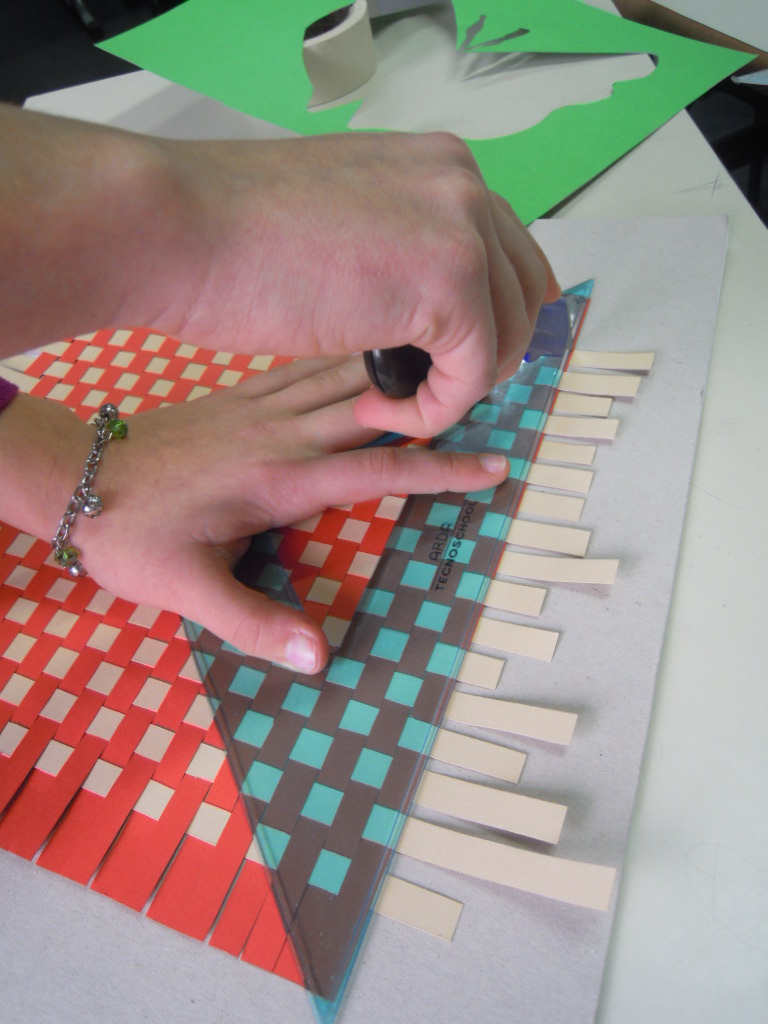

7) Si pareggiano con il cutter le parti 
eccedenti dell'intreccio 

 
8) Su di un terzo cartoncino si disegna un 
simbolo a piacere e si ritaglia con il cutter

9) Si appoggia il terzo cartoncino sagomato sull'intreccio rifilato e 
si fissa, davanti e dietro, con nastro di carta da carrozziere sui quattro lati 


10) Fatto!!!

lunedì 25 marzo 2013

MASSA e PESO cmap

Parlando con le classi prime di misure, di metro e kilogrammo campione non si è potuto non affrontare la differenza tra massa e peso che, nel gergo comune, il più delle volte vengono confusi ed usati indifferentemente. 
Per saperne un po' di più qui sotto allego due link, dove potete trovare ulteriori informazioni ed esercizi, ed una mappa concettuale riassuntiva:

martedì 19 marzo 2013

INFORMATICA: Disegni Geometrici con PAINT (II)


Seconda serie di disegni geometrici da realizzare con il programma PAINT (tutti i programmi  → accessori → paint)  usando le funzioni RETTANGOLO, LINEA e ELLISSE


1) Scegliete l’opzione RETTANGOLO dalla barra strumenti e tenendo sempre premuto lo SHIFT (maiuscola) trascinate il mouse e tracciate un quadrato delle dimensioni preferite, dopo posizionatevi nell'angolo in basso a sinistra e tracciate la diagonale fino al’angolo opposto con il comando LINEA e tenendo sempre premuto lo SHIFT in modo da tracciare una linea perfettamente inclinata di 45°;
2) Cliccate sul comando ELLISSE e posizionate il cursore sull'angolo in basso a sinistra. Poi tenete lo SHIFT premuto e trascinate il mouse fino all'estremo opposto della diagonale, rilasciate poi tutti i comandi ed ottenete la prima circonferenza inscritta nel quadrato iniziale;
3) Prendete il comando RETTANGOLO e posizionatevi con il cursore all'incrocio della diagonale con la prima circonferenza in basso a sinistra. Tenete premuto lo SHIFT e trascinate fino al corrispondente incrocio circonferenza-diagonale in alto a destra, rilasciate ed avete ottenuto un secondo quadrato inscritto;
4) Proseguite serialmente ripartendo dal punto 2);
5) Colorate infine a piacere selezionando il comando RIEMPIMENTO e scegliendo i vostri colori preferiti dalla tavolozza in basso a sinistra e il gioco è fatto!